コントローラ基盤 Vol.2 ― 2014年11月01日

ちょっと、光もので遊んでいます。
aitendoで見つけたI2C接続のLEDコントローラドライバ[HT16K33-28W] を使ったモジュールを作成するためのICと基板の2点セットです。
アノード側(ROW0~ROW15)16ビット、カソード側(COM0~COM7)8ビットのLEDコントローラーです。8x8matrixLEDなら2個までコントロールできます。7セグLEDや14セグLEDもコントロール可能(カソードコモン)です。使用しているコントローラーICはHOLTEK社のHT16K33というICです。このコントローラは16x8ビットRAMデータストレージを持っていますのでI2Cへはアドレスデータ(通常00H)、16ビット表示データ(通常8行分)、表示コマンドの順にデータを送信することで表示を行います。adafruitからはHT16K33を使用した8x8 matrix LEDや7セグLED、Dual Alphanumeric Displayを表示させる基板がいくつか発売されています。国内ではスイッチサイエンスで取り扱いがあります。コントローラー基板は秋月でも扱っいます。
MPUとはI2C接続です。ArduinoやRaspberry PiとI2Cバス接続して使用することができます。Arduinoライブラリーも公開されています。
Adafruit-LED-Backpack-Library
Adafruit-GFX-Library
コントローラ基盤 Vol.2-1 ― 2014年11月01日

HT16K33と8x8matrix LED 2個
aitendoで見つけたI2C接続のLEDコントローラドライバ[HT16K33-28W] を使って8x8matrix LED 2個の表示モジュールを作製しました。
- コントローラ
aitendo I2C接続LEDコントローラドライバ[HT16K33-28W] と専用基板 - 8x8 matrix LED
TOM-15888H-B ちょと前のBタイプマトリックスLEDです。
コントローラ基盤 Vol.2-2 ― 2014年11月01日

MAX7219と8x8matrix LED
aitendoで見つけた8x8マトリックスモジュールです。税別495円です。パーツを買うより安かったので買ってしまいました。
外部との接続インターフェースはSPI接続です。Arduino ライブラリーではMatrix LEDのライブラリーが多数掲載されています。使いやすいものを使用すると良いでしょう。
このあたりのライブラリーが使用できます。
コントローラ基盤 Vol.3 ― 2014年11月09日

Arduinoで7セグLEDコントローラを作成
7segduinoなるページを見つけました。これなら部品があるじゃないですか。というわけで早速作成しました。クリスタルは使用せずに8MHz内蔵CR発信で部品数を減らしています。実はこの7segduinoクローンの作成がここのところいろいろやっている光りものコントローラシリーズを始めるきっかけになりました。
外部との接続インターフェースはシリアル(左側)とI2C(右側)を引き出してあります。ファームウエアにはHT16K33に似たプロトコルを採用しました。16バイトまでのデータを受け取り、表示コマンドで表示します。4バイト以上の場合は右からスクロールします。
- コントローラ
ATmega328P Arduino クローン
ATmegaBOOT_168_atmega328_pro_8MHz.hex - 7セグメント 4桁LED
秋月電子のダイナミック接続4桁高輝度白色7セグメントLED表示器
7segduinoのデモスケッチにI2C スレーブ機能を追加しました。I2Cマスターからの書き込み要求(R/W=0)を受け取り、7セグ表示データ(数値や文字ではありません。)をバッファーに格納します。Loop関数内ではバッファーを7セグLEDに表示させています。改良の余地だらけないい加減なプログラムです。特にスクロール表示中にデータが書き換わってもそのまま表示しています。
// ---------------------------
// 7segduino I2C Slave Firmware
// ---------------------------
#include <Sseg.h>
#include <Wire.h>

Sseg mySseg = Sseg(4, 8, 11, 13, 14, 2, 10, 12, 3, 6, 7, 9);

// Initial data
uint8_t strbuf[] = {
       0b00000000,
       0b00000000,
       0b00000000,
       0b00000000,
       // Buffer MAX 16 character
       0b01101110, // H
       0b10011110, // E
       0b00011100, // L
       0b00011100, // L
       0b00111010, // o
       0b00000000, //
       NUM_PAT_7,  // 7
       0b10110110, // S
       NUM_PAT_E,  // E
       0b11110110, // G
       0b00000001, // .
       0b11111111,
       0b11111111,
       0b11111111,
       0b11111111,
       0b11111111
};

int buflen = 15;  // Initial buffer length.
int cntstr = 4;    // Initial buffer position.

int p = 0;        // Display position.

// I2C data Protocol
//  1   2   3   4   5   6   7   8   9  10  11  12  13
// "H" "e" "l" "l" "o" "W" "o" "r" "l" "d" "!" "!" 0xFF
// MAX 16 characters
void hreceive(int numBytes) {
  for(int i = 0; i < numBytes; i++){
    strbuf[cntstr] = Wire.read();
    if(cntstr == 4) buflen = 4;
    if(strbuf[cntstr] != 0xFF) ++buflen;
    if(cntstr > 18 || strbuf[cntstr] == 0xFF) {
      cntstr = 4;    // Return to home position.
    } else {
      ++cntstr;
    }
  }
}

void setup() {
  mySseg.begin();
  mySseg.setBrightness(20);

  Wire.begin(8);
  Wire.onReceive(hreceive);
}

#define OVERWRAP(a, x) (((x) < buflen) ? (a[(x)]) : a[((x) - buflen)])

void loop() {
  if ((++p) > buflen) {
    if(buflen > 8) {
      p = 0;                 // scroll
    }
  }

  if(buflen > 8) {
    mySseg.writeRawData(
     OVERWRAP(strbuf, p),
     OVERWRAP(strbuf, p+1),
     OVERWRAP(strbuf, p+2),
     OVERWRAP(strbuf, p+3));
    mySseg.updateWithDelay(300);
  } else {
    p = 4 - (8 - buflen);  // Not scroll
    mySseg.writeRawData(
     strbuf[ p],
     strbuf[p+1],
     strbuf[p+2],
     strbuf[p+3]);
    mySseg.updateWithDelay(50);
  }
}
使用したArduino IDEのバージョンは1.0.6です。
ソースプログラム中のカギ括弧にご注意ください。HTMLのタグとの区別ため一部に全角文字を使用しています。Arduino IDEの置換え機能で半角に変換してからコンパルしてください。
ArduinoでFelicaリーダー ― 2014年11月14日

FelicaカードのIDmと残高表示
ArduinoボードにはATmega32U2を使用したArduino Leonardo互換ボードを使用しています。USB内蔵タイプはシリアルポートが空いているのでスケッチの更新のたびにRC-S620/Sを外さなくて済みますし、読み取ったIDmやカード・残高をキー入力としてPCに送ることも出来ます。
- コントローラ
ATmega32U2 Arduino Leonardoクローン
Caterina-Minimus.hex - Felicaリーダー RC-S620/S
ソニーのFelicaリーダー。Arduino向けRC-S620/S制御ライブラリを使用しました。
USB内蔵タイプのMPUはシリアルポートが異なりますのでRCS620S.cppを直接修正しました。
【プログラム】
「FeliCa電子マネー残高照会機モドキ」のブログで紹介されています。残高照会の部分はそののまま使用させていただきました。FelicaカードのHackはこのサイトで紹介されています。IDmの読み出しの部分はRC-S620/Sライブラリーのサンプルプログラムを使用しました。
デジタルピン5、6にそれぞれスイッチを接続しています。ピン5はUSBキー出力のON/OFFスイッチで、ピン6はIDm読み出し/残高照会の切り替えスイッチです。
// Felica caed reader             2014/11/14
//  Read out the card history by RC-S620/S.
//  Corresponding to PASSNET, Edy, nanaco and waon.
//  MPU: ATmega32U2 + Caterina-Minimus.hex
// Sample program site.
// http://www.orsx.net/blog/archives/3835
// Felica card informations.
// http://sourceforge.jp/projects/felicalib/wiki/FrontPage
//
#include <LiquidCrystal.h>
#include <RCS620S.h>

// RCS620S
#define COMMAND_TIMEOUT               400
#define POLLING_INTERVAL              500
#define RCS620S_MAX_CARD_RESPONSE_LEN 30

// FeliCa Service/System Code
#define CYBERNE_SYSTEM_CODE           0x0003
#define COMMON_SYSTEM_CODE            0xFE00
#define PASSNET_SERVICE_CODE          0x090F
#define EDY_SERVICE_CODE              0x170F
#define NANACO_SERVICE_CODE           0x564F
#define WAON_SERVICE_CODE             0x680B

RCS620S rcs620s;

// SW, LED and LCD pin assign.
#define LED_PIN 7
#define SEL_PIN 6
#define KEY_PIN 5
//   1602         RS R/W  E  D4  D5  D6  D7
LiquidCrystal LCD(0, 1, 2, 15, 16, 17, 18);

void setup(){
  pinMode(SEL_PIN, INPUT);    // for select SW
  pinMode(KEY_PIN, INPUT);    // for output keybord SW
  digitalWrite(SEL_PIN, HIGH);// Pullup
  digitalWrite(KEY_PIN, HIGH);// Pullup
  pinMode(LED_PIN, OUTPUT);   // for Polling Status
  digitalWrite(LED_PIN, LOW);
  Keyboard.begin();

  LCD.begin(16, 2);
  LCD.clear();
  LCD.setCursor(0, 0);
  LCD.print("Felica reader");
  LCD.setCursor(0, 1);
  LCD.print("Start...");
  delay(3000);

  // Modified the library for ATmega32U2.
  //  Serial -> Serial1(RX:8, TX:9 pins)
  Serial1.begin(115200);
  int ret = rcs620s.initDevice();
  while (!ret) {
    delay(POLLING_INTERVAL);
    ret = rcs620s.initDevice();
  }
}

void loop(){
  digitalWrite(LED_PIN, HIGH);
  if(digitalRead(SEL_PIN)){
    readhistory();
  } else {
    rcs620s.timeout = COMMAND_TIMEOUT;
    LCD.clear();
    if(rcs620s.polling()) {
      LCD.print("IDm:");
      LCD.setCursor(0, 1);
      for(int i = 0; i < 8; i++) {
        if(rcs620s.idm[i] / 0x10 == 0) LCD.print(0);
        LCD.print(rcs620s.idm[i], HEX);
        if(digitalRead(KEY_PIN)) {
          sprintf(result, "%02x", rcs620s.idm[i]);
          Keyboard.print(result);
        }
      }
      if(digitalRead(KEY_PIN)) Keyboard.println();
    } else {
    LCD.setCursor(0, 0);
    LCD.print("Reading IDm.");
    if(digitalRead(KEY_PIN)) {
        LCD.setCursor(15, 0);
        LCD.write(0x7E);
    }
    LCD.setCursor(0, 1);
    LCD.print("Polling...");
    }
  }
  rcs620s.rfOff();
  digitalWrite(LED_PIN, LOW);
  delay(POLLING_INTERVAL);
}

void readhistory() {
  uint32_t balance;
  uint8_t buf[RCS620S_MAX_CARD_RESPONSE_LEN];

  rcs620s.timeout = COMMAND_TIMEOUT;

  // サイバネ領域
  if(rcs620s.polling(CYBERNE_SYSTEM_CODE)){
    // Suica PASMO
    if(requestService(PASSNET_SERVICE_CODE)){
      if(readEncryption(PASSNET_SERVICE_CODE, 0, buf)){
        // Little Endianで入っているPASSNETの残高を取り出す
        balance = buf[23];                  // 11 byte目
        balance = (balance << 8) + buf[22]; // 10 byte目
        // 残高表示
        printBalanceLCD("PASSNET", &balance);
      }
    }
  }

  // 共通領域
  else if(rcs620s.polling(COMMON_SYSTEM_CODE)){
    // Edy
    if(requestService(EDY_SERVICE_CODE)){
      if(readEncryption(EDY_SERVICE_CODE, 0, buf)){
        // Big Endianで入っているEdyの残高を取り出す
        balance = buf[26];                  // 14 byte目
        balance = (balance << 8) + buf[27]; // 15 byte目
        // 残高表示
        printBalanceLCD("Edy", &balance);
      }
    }

    // nanaco
    if(requestService(NANACO_SERVICE_CODE)){
      if(readEncryption(NANACO_SERVICE_CODE, 0, buf)){
        // Big Endianで入っているNanacoの残高を取り出す
        balance = buf[17];                  // 5 byte目
        balance = (balance << 8) + buf[18]; // 6 byte目
        balance = (balance << 8) + buf[19]; // 7 byte目
        balance = (balance << 8) + buf[20]; // 8 byte目
        // 残高表示
        printBalanceLCD("nanaco", &balance);
      }
    }

    // waon
    if(requestService(WAON_SERVICE_CODE)){
        // Block number History1=1, History2=3, History3=5
      if(readEncryption(WAON_SERVICE_CODE, 5, buf)){
        // Big Endianで入っているWaonの残高を取り出す
        balance = buf[17];                  // 21 byte目
        balance = (balance << 8) + buf[18]; // 22 byte目
        balance = (balance << 8) + buf[19]; // 23 byte目
        balance = balance & 0x7FFFE0;       // 残高18bit分のみ論理積で取り出す
        balance = balance >> 5;             // 5bit分ビットシフト
        // 残高表示
        printBalanceLCD("waon", &balance);
      }
    }
  } else {
    LCD.clear();
    LCD.setCursor(0, 0);
    LCD.print("Reading History");
    if(digitalRead(KEY_PIN)) {
        LCD.setCursor(15, 0);
        LCD.write(0x7E);
    }
    LCD.setCursor(0, 1);
    LCD.print("Polling...");
  }
}

// request service
int requestService(uint16_t serviceCode){
  int ret;
  uint8_t buf[RCS620S_MAX_CARD_RESPONSE_LEN];
  uint8_t responseLen = 0;

  buf[0] = 0x02;
  memcpy(buf + 1, rcs620s.idm, 8);
  buf[9] = 0x01;
  buf[10] = (uint8_t)((serviceCode >> 0) & 0xff);
  buf[11] = (uint8_t)((serviceCode >> 8) & 0xff);

  ret = rcs620s.cardCommand(buf, 12, buf, &responseLen);

  if(!ret || (responseLen != 12) || (buf[0] != 0x03) ||
      (memcmp(buf + 1, rcs620s.idm, 8) != 0) || ((buf[10] == 0xff) && (buf[11] == 0xff))) {
    return 0;
  }

  return 1;
}

int readEncryption(uint16_t serviceCode, uint8_t blockNumber, uint8_t *buf){
  int ret;
  uint8_t responseLen = 0;

  buf[0] = 0x06;
  memcpy(buf + 1, rcs620s.idm, 8);
  buf[9] = 0x01; // サービス数
  buf[10] = (uint8_t)((serviceCode >> 0) & 0xff);
  buf[11] = (uint8_t)((serviceCode >> 8) & 0xff);
  buf[12] = 0x01; // ブロック数
  buf[13] = 0x80;
  buf[14] = blockNumber;

  ret = rcs620s.cardCommand(buf, 15, buf, &responseLen);

  if (!ret || (responseLen != 28) || (buf[0] != 0x07) ||
      (memcmp(buf + 1, rcs620s.idm, 8) != 0)) {
    return 0;
  }

  return 1;
}

void printBalanceLCD(char *card_name, uint32_t *balance){
  char result[17];
  sprintf(result, "Result = \\%u", *balance);
  LCD.clear();
  LCD.setCursor(0, 0);
  LCD.print(card_name);
  LCD.setCursor(0, 1);
  LCD.print(result);

  sprintf(result, "%s - %u", card_name, *balance);
  if(digitalRead(KEY_PIN)) Keyboard.println(result);
  return;
}
使用したArduino IDEのバージョンは1.0.2 ATmega32U2対応版です。
ソースプログラム中のカギ括弧にご注意ください。HTMLのタグとの区別ため一部に全角文字を使用しています。Arduino IDEの置換え機能で半角に変換してからコンパルしてください。
Arduinoで音声合成 ― 2014年11月17日

音声合成LSI - AquesTalk pico LSI
AquesTalk pico LSIはATmega328を使用した音声合成エンジンLSIです。外部との接続インターフェースが柔軟で、UART(シリアル)、I2C、SPI接続に対応しています。Arduino Leonardo互換ボードで使用するとするとUARTまたはSPIになります。Felicaリーダーに残高を発声させようとすると残っているインターフェースはSPI接続になります。
電源基板各種 ― 2014年11月22日
たまった電源基板
ネット通販や秋葉原で買い物をする時、必要なパーツ以外についつい電源基板を買ってしまいます。なぜでしょうか。12Vから5Vを作成する場合、7805などの三端子レギュレータ―でもいいのですが低効率のため結構発熱します。DCDCコンバーターならほとんど発熱しません。三端子レギュレータより値段は高いですが安いものを見つけた時に買っています。電源基板が貯まってきた(貯金じゃないよって)ので整理をしようと並べています。組み込んで使用したものもあります。取り扱いのあるショップにリンクを張っておきます。
- 可変電圧LDOローノイズタイプ
 TPS7A4700 超ローノイズ・レギュレータ(正出力)
この電源基板はハイレゾ対応DACのプラス電源に使用しました。
 TPS7A3301 超ローノイズ・レギュレータ(負出力)
この電源基板はハイレゾ対応DACのマイナス電源に使用しました。
- DCDC昇圧タイプ
 LM2577 入力:3~34V、、出力:4~35V、最大出力:2.5A
 CE8301 入力0.9〜5V、出力5V、電池昇圧
 AS1322A 昇圧型DC-DCコンバータモジュール(3.3V/5V)
入力は0.85V~、電池駆動の電源に最適です。
 PFMステップアップDC/DCコンバータ HT7750A(5V)
入力は0.7V~5V、電池駆動の電源に最適です。
基板化されたものもあります。
- DCDC降圧タイプ
 5V3A DC-DCコンバータ制御IC SI-8050S
3Aと大出力なのでUSB充電用電源に使用しています。
車や太陽光発電した12V電源からスマホやタブレットの充電に使用する5Vを作ります。
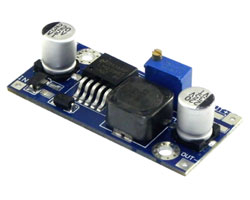 LM2596 入力:4〜40V、出力:1.23〜35V、最大:2A
 AMS1117 入力電源:6~12V、出力:3.3V
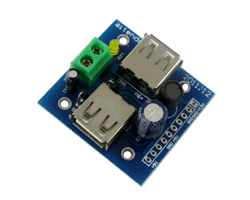 LC2319 入力電源:12V、出力:5V USB 2個口
最大出力電流:2A
- プラスマイナス2電源タイプ
 入力4.5V~18V、出力±5V、±300mA
オペアンプやヘッドフォーンアンプのプラスマイナス電源に使用しています。
 入力9V~36V、出力±15V、±200mA
オペアンプやヘッドフォーンアンプのプラスマイナス電源に使用しています。
- LiPo電池充電器
 MAX1555リチウムイオンポリマー電池充電IC
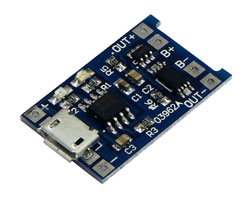 TP4056 USBパワー、4.2V/1A、充電指示LED
 seeedstudio.com Li-Po ライダー
LiPo電池の充電とUSB 5V出力が一枚の基板できるすぐれものです。、Arduinoの実験用に最適です。LiPo電池側には電源スイッチが付いています。

最近のコメント